Domain vorhaenger.de kaufen?
Wir ziehen mit dem Projekt
vorhaenger.de um.
Sind Sie am Kauf der Domain
vorhaenger.de interessiert?
domain@kv-gmbh.de · 0541-91531010
Domain vorhaenger.de kaufen?
Wie kann ich in LibreOffice Seitennummern als Standard einrichten?
Um Seitennummern als Standard in LibreOffice einzurichten, öffnen Sie das Programm und gehen Sie zu "Format" > "Seite". Klicken Sie auf die Registerkarte "Kopfzeile" oder "Fußzeile" und aktivieren Sie das Kontrollkästchen "Kopfzeile" oder "Fußzeile" anzeigen. Klicken Sie dann auf "Einfügen" > "Seitennummer" und wählen Sie die gewünschte Position und Formatierung der Seitennummer aus. Klicken Sie abschließend auf "OK", um die Änderungen zu speichern. **
Wie fügt man Seitennummern in ein Word-Dokument ein?
Um Seitennummern in ein Word-Dokument einzufügen, klicke auf "Einfügen" in der Menüleiste. Wähle dann "Seitenzahl" aus und entscheide, ob du die Seitenzahl oben oder unten auf der Seite platzieren möchtest. Du kannst auch das Format und den Startpunkt der Seitennummerierung anpassen. **
Ähnliche Suchbegriffe für Seitennummern
Top-Angebote
Produkte zum Begriff Seitennummern:
-
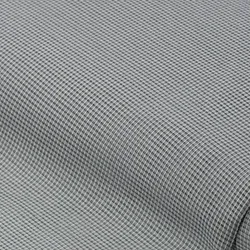
Gardinenstoff, transparent, grauGardinenstoff, Farbe: grau, transparent, Breite: 150 cm, Gewicht: ca. 75 g/m2. Material: 100 % Polyester.leichter Vorhangstoffmit dezentem kleinem Karo-Mustertransparentfür Stores, Gardinen uvm.Aus diesem Gardinenstoff nähen Sie klassische, weich fließende Stores, die sich in jedes Ambiente einfügen. Der Vorhangstoff ist transparent genug, um Licht von draußen hereinzulassen, und schenkt Ihnen dennoch Privatsphäre, indem er neugierige Blicke aussperrt. Außer für Vorhänge können Sie den strapazierfähigen Netzstoff auch als Mückenschutz, z. B. fürs Kinderbett oder den Kinderwagen, verwenden.Kleiner buttinette-Tipp: Ihre Vorhänge sind fertig und Sie haben noch etwas von dem Gardinenstoff übrig? Dann nähen Sie daraus doch ein paar Obst- und Gemüsenetze als nützliche Begleiter für Ihren nächsten Einkauf!11,95 €*Versand: 4,99 €Sichere Weiterleitung zum Anbieter
-
Gardinenstoff, transparent, blauGardinenstoff, Farbe: blau, transparent, Breite: 150 cm, Gewicht: ca. 75 g/m2. Material: 100 % Polyester.leichter Vorhangstoffmit dezentem kleinem Karo-Mustertransparentfür Stores, Gardinen uvm.Aus diesem Gardinenstoff nähen Sie klassische, weich fließende Stores, die sich in jedes Ambiente einfügen. Der Vorhangstoff ist transparent genug, um Licht von draußen hereinzulassen, und schenkt Ihnen dennoch Privatsphäre, indem er neugierige Blicke aussperrt. Außer für Vorhänge können Sie den strapazierfähigen Netzstoff auch als Mückenschutz, z. B. fürs Kinderbett oder den Kinderwagen, verwenden.Kleiner buttinette-Tipp: Ihre Vorhänge sind fertig und Sie haben noch etwas von dem Gardinenstoff übrig? Dann nähen Sie daraus doch ein paar Obst- und Gemüsenetze als nützliche Begleiter für Ihren nächsten Einkauf!11,95 €*Versand: 4,99 €Sichere Weiterleitung zum Anbieter
-
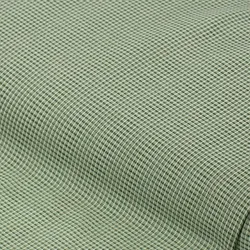
Gardinenstoff, transparent, grünGardinenstoff, Farbe: grün, transparent, Breite: 150 cm, Gewicht: ca. 75 g/m2. Material: 100 % Polyester.leichter Vorhangstoffmit dezentem kleinem Karo-Mustertransparentfür Stores, Gardinen uvm.Aus diesem Gardinenstoff nähen Sie klassische, weich fließende Stores, die sich in jedes Ambiente einfügen. Der Vorhangstoff ist transparent genug, um Licht von draußen hereinzulassen, und schenkt Ihnen dennoch Privatsphäre, indem er neugierige Blicke aussperrt. Außer für Vorhänge können Sie den strapazierfähigen Netzstoff auch als Mückenschutz, z. B. fürs Kinderbett oder den Kinderwagen, verwenden.Kleiner buttinette-Tipp: Ihre Vorhänge sind fertig und Sie haben noch etwas von dem Gardinenstoff übrig? Dann nähen Sie daraus doch ein paar Obst- und Gemüsenetze als nützliche Begleiter für Ihren nächsten Einkauf!11,95 €*Versand: 4,99 €Sichere Weiterleitung zum Anbieter
-
Gardinenstoff, transparent, leinenGardinenstoff, Farbe: leinen, transparent, Breite: 150 cm, Gewicht: ca. 75 g/m2. Material: 100 % Polyester.leichter Vorhangstoffmit dezentem kleinem Karo-Mustertransparentfür Stores, Gardinen uvm.Aus diesem Gardinenstoff nähen Sie klassische, weich fließende Stores, die sich in jedes Ambiente einfügen. Der Vorhangstoff ist transparent genug, um Licht von draußen hereinzulassen, und schenkt Ihnen dennoch Privatsphäre, indem er neugierige Blicke aussperrt. Außer für Vorhänge können Sie den strapazierfähigen Netzstoff auch als Mückenschutz, z. B. fürs Kinderbett oder den Kinderwagen, verwenden.Kleiner buttinette-Tipp: Ihre Vorhänge sind fertig und Sie haben noch etwas von dem Gardinenstoff übrig? Dann nähen Sie daraus doch ein paar Obst- und Gemüsenetze als nützliche Begleiter für Ihren nächsten Einkauf!11,95 €*Versand: 4,99 €Sichere Weiterleitung zum Anbieter


-
„Wie kann ich Seitennummern in einem Word-Dokument hinzufügen?“
Um Seitennummern in einem Word-Dokument hinzuzufügen, klicke auf "Einfügen" in der Menüleiste. Wähle dann "Seitenzahl" aus und entscheide, wo die Seitenzahl platziert werden soll. Du kannst auch das Format und den Stil der Seitenzahl anpassen. **
-
Wie kann ich in Open Office Seitennummern ohne Fußzeile einfügen?
In Open Office kannst du Seitennummern ohne Fußzeile einfügen, indem du die Kopfzeile verwendest. Gehe dazu zu "Einfügen" > "Kopfzeile" und wähle eine der verfügbaren Kopfzeilen aus. Klicke dann auf das Symbol "Seitennummer einfügen" in der Symbolleiste, um die Seitennummer in der Kopfzeile einzufügen. **
-
Wie kann man die ersten Seitennummern in OpenOffice unsichtbar machen?
Um die ersten Seitennummern in OpenOffice unsichtbar zu machen, kannst du folgende Schritte befolgen: 1. Klicke auf "Einfügen" in der Menüleiste und wähle "Fußzeile" aus. 2. Klicke mit der rechten Maustaste in die Fußzeile und wähle "Einfügen" und dann "Feldbefehl" aus. 3. Wähle im Feldbefehl-Fenster den Befehl "Seitennummer" aus und aktiviere die Option "Ohne Formatierung". 4. Klicke auf "Einfügen" und dann auf "Schließen", um die Fußzeile zu schließen. Dadurch werden die ersten Seitennummern unsichtbar. **
-
Wie kann man die ersten Seitennummern in OpenOffice unsichtbar machen?
Um die ersten Seitennummern in OpenOffice unsichtbar zu machen, kannst du folgende Schritte befolgen: Klicke auf "Einfügen" in der Menüleiste, dann auf "Felder" und wähle "Seitennummer". Wähle die Option "Format" und setze das Häkchen bei "Erste Seite anders". Klicke dann auf "OK" und die ersten Seitennummern werden unsichtbar. **

Wie kann ich in einem Dokument Seitennummern hinzufügen und formatieren?
In Microsoft Word kannst du Seitennummern hinzufügen, indem du auf "Einfügen" klickst, dann auf "Seitenzahl" gehst und das gewünschte Format auswählst. Du kannst die Seitennummerierung auch anpassen, indem du auf "Seitenzahl formatieren" klickst und dort die gewünschten Einstellungen vornimmst. Zusätzlich kannst du die Seitennummerierung auch auf bestimmten Seiten ausblenden oder mit verschiedenen Formaten versehen. **
Wie kann ich die Seitennummern in einem Microsoft Word-Dokument formatieren und einrichten? Kannst du mir erklären, wie ich die automatische Seitennummerierung in einem PDF-Dokument einstellen kann?
In Microsoft Word kannst du die Seitennummern unter dem Register "Einfügen" und dann "Seitenzahl" formatieren und einrichten. Dort kannst du aus verschiedenen Optionen wie Position, Ausrichtung und Formatierung wählen. Um die automatische Seitennummerierung in einem PDF-Dokument einzustellen, musst du dies in deinem PDF-Editor oder -Ersteller tun. Gehe in den Einstellungen oder Optionen des Programms und suche nach der Funktion zur Seitennummerierung. Dort kannst du festlegen, wie die Seitennummern angezeigt werden sollen. **
Top-Angebote
Produkte zum Begriff Seitennummern:
-
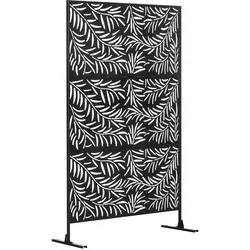
Outsunny Sichtschutz Raumteiler mit Ständer, Raumteiler mit WeidenblattmusterErrichten Sie keinen ganzen Zaun, sondern stellen Sie mit Outsunny einen Sichtschutz in Ihrem Garten auf. Outsunny bietet Ihnen einen freistehenden Sichtschutz, der mit breiten Füßen und Dehnschrauben stabil stehen bleibt. Das Natur-Motiv bringt eine schöne Atmosphäre in Ihren Garten oder Innenraum. Durch die ausreichende Höhe eignet er sich hervorragend für Eingänge, Sitzplätze im Außenbereich und Whirlpools. Beschreibung: ✓ Für den Außenbereich geeigneter Stahlrahmen mit Schutzlackierung✓ Vertikal aus drei Platten zusammengesetzt✓ Breite Füße und vier Dehnschraube sorgen für Stabilität✓ Wir empfehlen, die Füße mit Sandsäcken oder anderen Gewichten zu beschweren✓ Montage erforderlich Lieferumfang: ✓ 1 x Sichtschutz für draußen✓ 4 x Dehnschrauben149,00 €*Versand: 5,95 €Sichere Weiterleitung zum Anbieter
-
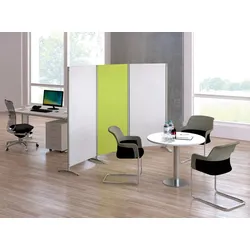
Raumteiler Trennwand Sichtschutz JTS-M73Raumteiler JTS-M73 Trennwand Sichtschutz Ein Raumteiler ist weit mehr als nur eine einfache Abgrenzung zwischen verschiedenen Bereichen eines Raumes. Er dient dazu, einen Raum zu gliedern und zu definieren, ohne seine Offenheit zu beeinträchtigen. Durch geschickt platzierte Raumteiler Trennwand Sichtschutz kann ein Raum in verschiedene Zonen unterteilt werden, die jeweils eine eigene Funktion und Atmosphäre bieten. Standardausstattung: + Drei Holz-Elemente. + Linear oder in drei Winkelstellungen aufstellbar. + Metallteile Alusilber. Maße: Breite: ca. 245 cm Höhe: ca. 175 cm Tiefe: ca. 45 cm Lieferung: Raumteiler Trennwand Sichtschutz JTS-M73 wird zerlegt ausgeliefert. Die Lieferung erfolgt frei Bordsteinkante. Ein Produkt aus deutscher Fertigung.706,40 €*Versand: 0,00 €Sichere Weiterleitung zum Anbieter
-
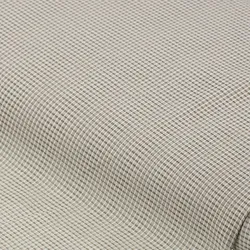
Gardinenstoff, transparent, grauGardinenstoff, Farbe: grau, transparent, Breite: 150 cm, Gewicht: ca. 75 g/m2. Material: 100 % Polyester.leichter Vorhangstoffmit dezentem kleinem Karo-Mustertransparentfür Stores, Gardinen uvm.Aus diesem Gardinenstoff nähen Sie klassische, weich fließende Stores, die sich in jedes Ambiente einfügen. Der Vorhangstoff ist transparent genug, um Licht von draußen hereinzulassen, und schenkt Ihnen dennoch Privatsphäre, indem er neugierige Blicke aussperrt. Außer für Vorhänge können Sie den strapazierfähigen Netzstoff auch als Mückenschutz, z. B. fürs Kinderbett oder den Kinderwagen, verwenden.Kleiner buttinette-Tipp: Ihre Vorhänge sind fertig und Sie haben noch etwas von dem Gardinenstoff übrig? Dann nähen Sie daraus doch ein paar Obst- und Gemüsenetze als nützliche Begleiter für Ihren nächsten Einkauf!11,95 €*Versand: 4,99 €Sichere Weiterleitung zum Anbieter
-
Gardinenstoff, transparent, blauGardinenstoff, Farbe: blau, transparent, Breite: 150 cm, Gewicht: ca. 75 g/m2. Material: 100 % Polyester.leichter Vorhangstoffmit dezentem kleinem Karo-Mustertransparentfür Stores, Gardinen uvm.Aus diesem Gardinenstoff nähen Sie klassische, weich fließende Stores, die sich in jedes Ambiente einfügen. Der Vorhangstoff ist transparent genug, um Licht von draußen hereinzulassen, und schenkt Ihnen dennoch Privatsphäre, indem er neugierige Blicke aussperrt. Außer für Vorhänge können Sie den strapazierfähigen Netzstoff auch als Mückenschutz, z. B. fürs Kinderbett oder den Kinderwagen, verwenden.Kleiner buttinette-Tipp: Ihre Vorhänge sind fertig und Sie haben noch etwas von dem Gardinenstoff übrig? Dann nähen Sie daraus doch ein paar Obst- und Gemüsenetze als nützliche Begleiter für Ihren nächsten Einkauf!11,95 €*Versand: 4,99 €Sichere Weiterleitung zum Anbieter
-
Wie kann ich in LibreOffice Seitennummern als Standard einrichten?
Um Seitennummern als Standard in LibreOffice einzurichten, öffnen Sie das Programm und gehen Sie zu "Format" > "Seite". Klicken Sie auf die Registerkarte "Kopfzeile" oder "Fußzeile" und aktivieren Sie das Kontrollkästchen "Kopfzeile" oder "Fußzeile" anzeigen. Klicken Sie dann auf "Einfügen" > "Seitennummer" und wählen Sie die gewünschte Position und Formatierung der Seitennummer aus. Klicken Sie abschließend auf "OK", um die Änderungen zu speichern. **
-
Wie fügt man Seitennummern in ein Word-Dokument ein?
Um Seitennummern in ein Word-Dokument einzufügen, klicke auf "Einfügen" in der Menüleiste. Wähle dann "Seitenzahl" aus und entscheide, ob du die Seitenzahl oben oder unten auf der Seite platzieren möchtest. Du kannst auch das Format und den Startpunkt der Seitennummerierung anpassen. **
-
„Wie kann ich Seitennummern in einem Word-Dokument hinzufügen?“
Um Seitennummern in einem Word-Dokument hinzuzufügen, klicke auf "Einfügen" in der Menüleiste. Wähle dann "Seitenzahl" aus und entscheide, wo die Seitenzahl platziert werden soll. Du kannst auch das Format und den Stil der Seitenzahl anpassen. **
-
Wie kann ich in Open Office Seitennummern ohne Fußzeile einfügen?
In Open Office kannst du Seitennummern ohne Fußzeile einfügen, indem du die Kopfzeile verwendest. Gehe dazu zu "Einfügen" > "Kopfzeile" und wähle eine der verfügbaren Kopfzeilen aus. Klicke dann auf das Symbol "Seitennummer einfügen" in der Symbolleiste, um die Seitennummer in der Kopfzeile einzufügen. **
Ähnliche Suchbegriffe für Seitennummern
-
Gardinenstoff, transparent, grünGardinenstoff, Farbe: grün, transparent, Breite: 150 cm, Gewicht: ca. 75 g/m2. Material: 100 % Polyester.leichter Vorhangstoffmit dezentem kleinem Karo-Mustertransparentfür Stores, Gardinen uvm.Aus diesem Gardinenstoff nähen Sie klassische, weich fließende Stores, die sich in jedes Ambiente einfügen. Der Vorhangstoff ist transparent genug, um Licht von draußen hereinzulassen, und schenkt Ihnen dennoch Privatsphäre, indem er neugierige Blicke aussperrt. Außer für Vorhänge können Sie den strapazierfähigen Netzstoff auch als Mückenschutz, z. B. fürs Kinderbett oder den Kinderwagen, verwenden.Kleiner buttinette-Tipp: Ihre Vorhänge sind fertig und Sie haben noch etwas von dem Gardinenstoff übrig? Dann nähen Sie daraus doch ein paar Obst- und Gemüsenetze als nützliche Begleiter für Ihren nächsten Einkauf!11,95 €*Versand: 4,99 €Sichere Weiterleitung zum Anbieter
-
Gardinenstoff, transparent, leinenGardinenstoff, Farbe: leinen, transparent, Breite: 150 cm, Gewicht: ca. 75 g/m2. Material: 100 % Polyester.leichter Vorhangstoffmit dezentem kleinem Karo-Mustertransparentfür Stores, Gardinen uvm.Aus diesem Gardinenstoff nähen Sie klassische, weich fließende Stores, die sich in jedes Ambiente einfügen. Der Vorhangstoff ist transparent genug, um Licht von draußen hereinzulassen, und schenkt Ihnen dennoch Privatsphäre, indem er neugierige Blicke aussperrt. Außer für Vorhänge können Sie den strapazierfähigen Netzstoff auch als Mückenschutz, z. B. fürs Kinderbett oder den Kinderwagen, verwenden.Kleiner buttinette-Tipp: Ihre Vorhänge sind fertig und Sie haben noch etwas von dem Gardinenstoff übrig? Dann nähen Sie daraus doch ein paar Obst- und Gemüsenetze als nützliche Begleiter für Ihren nächsten Einkauf!11,95 €*Versand: 4,99 €Sichere Weiterleitung zum Anbieter
-
Gardinenstoff, transparent, greigeGardinenstoff, Farbe: greige, transparent, Breite: 150 cm, Gewicht: ca. 75 g/m2. Material: 100 % Polyester.leichter Vorhangstoffmit dezentem kleinem Karo-Mustertransparentfür Stores, Gardinen uvm.Aus diesem Gardinenstoff nähen Sie klassische, weich fließende Stores, die sich in jedes Ambiente einfügen. Der Vorhangstoff ist transparent genug, um Licht von draußen hereinzulassen, und schenkt Ihnen dennoch Privatsphäre, indem er neugierige Blicke aussperrt. Außer für Vorhänge können Sie den strapazierfähigen Netzstoff auch als Mückenschutz, z. B. fürs Kinderbett oder den Kinderwagen, verwenden.Kleiner buttinette-Tipp: Ihre Vorhänge sind fertig und Sie haben noch etwas von dem Gardinenstoff übrig? Dann nähen Sie daraus doch ein paar Obst- und Gemüsenetze als nützliche Begleiter für Ihren nächsten Einkauf!11,95 €*Versand: 4,99 €Sichere Weiterleitung zum Anbieter
-
Gardinenstoff, transparent, leinenGardinenstoff, Farbe: leinen, transparent, Breite: 150 cm, Gewicht: ca. 75 g/m². Material: 100 % Polyester.leichter Vorhangstoffmit dezentem kleinem Karo-Mustertransparentfür Stores, Gardinen uvm.Aus diesem Gardinenstoff nähen Sie klassische, weich fließende Stores, die sich in jedes Ambiente einfügen. Der Vorhangstoff ist transparent genug, um Licht von draußen hereinzulassen, und schenkt Ihnen dennoch Privatsphäre, indem er neugierige Blicke aussperrt. Außer für Vorhänge können Sie den strapazierfähigen Netzstoff auch als Mückenschutz, z. B. fürs Kinderbett oder den Kinderwagen, verwenden.Kleiner buttinette-Tipp: Ihre Vorhänge sind fertig und Sie haben noch etwas von dem Gardinenstoff übrig? Dann nähen Sie daraus doch ein paar Obst- und Gemüsenetze als nützliche Begleiter für Ihren nächsten Einkauf!11,95 €*Versand: 4,99 €Sichere Weiterleitung zum Anbieter
-
Wie kann man die ersten Seitennummern in OpenOffice unsichtbar machen?
Um die ersten Seitennummern in OpenOffice unsichtbar zu machen, kannst du folgende Schritte befolgen: 1. Klicke auf "Einfügen" in der Menüleiste und wähle "Fußzeile" aus. 2. Klicke mit der rechten Maustaste in die Fußzeile und wähle "Einfügen" und dann "Feldbefehl" aus. 3. Wähle im Feldbefehl-Fenster den Befehl "Seitennummer" aus und aktiviere die Option "Ohne Formatierung". 4. Klicke auf "Einfügen" und dann auf "Schließen", um die Fußzeile zu schließen. Dadurch werden die ersten Seitennummern unsichtbar. **
-
Wie kann man die ersten Seitennummern in OpenOffice unsichtbar machen?
Um die ersten Seitennummern in OpenOffice unsichtbar zu machen, kannst du folgende Schritte befolgen: Klicke auf "Einfügen" in der Menüleiste, dann auf "Felder" und wähle "Seitennummer". Wähle die Option "Format" und setze das Häkchen bei "Erste Seite anders". Klicke dann auf "OK" und die ersten Seitennummern werden unsichtbar. **
-
Wie kann ich in einem Dokument Seitennummern hinzufügen und formatieren?
In Microsoft Word kannst du Seitennummern hinzufügen, indem du auf "Einfügen" klickst, dann auf "Seitenzahl" gehst und das gewünschte Format auswählst. Du kannst die Seitennummerierung auch anpassen, indem du auf "Seitenzahl formatieren" klickst und dort die gewünschten Einstellungen vornimmst. Zusätzlich kannst du die Seitennummerierung auch auf bestimmten Seiten ausblenden oder mit verschiedenen Formaten versehen. **
-
Wie kann ich die Seitennummern in einem Microsoft Word-Dokument formatieren und einrichten? Kannst du mir erklären, wie ich die automatische Seitennummerierung in einem PDF-Dokument einstellen kann?
In Microsoft Word kannst du die Seitennummern unter dem Register "Einfügen" und dann "Seitenzahl" formatieren und einrichten. Dort kannst du aus verschiedenen Optionen wie Position, Ausrichtung und Formatierung wählen. Um die automatische Seitennummerierung in einem PDF-Dokument einzustellen, musst du dies in deinem PDF-Editor oder -Ersteller tun. Gehe in den Einstellungen oder Optionen des Programms und suche nach der Funktion zur Seitennummerierung. Dort kannst du festlegen, wie die Seitennummern angezeigt werden sollen. **
* Alle Preise verstehen sich inklusive der gesetzlichen Mehrwertsteuer und ggf. zuzüglich Versandkosten. Die Angebotsinformationen basieren auf den Angaben des jeweiligen Shops und werden über automatisierte Prozesse aktualisiert. Eine Aktualisierung in Echtzeit findet nicht statt, so dass es im Einzelfall zu Abweichungen kommen kann. ** Hinweis: Teile dieses Inhalts wurden von KI erstellt.